Cómo crear un itinerario de viaje en Google My Maps
¿Has encontrado un itinerario interesante para tu viaje y te gustaría crear un mapa para compartir?
Con esta guía te ayudamos a crear tu propio mapa con Google My Maps y compartirlo fácilmente con amigos u otros viajeros.
Cómo planificar un itinerario de viaje con Google Maps
Planificar un itinerario de viaje con Google Maps es una de las formas más sencillas de organizar unas vacaciones o una ruta con varias paradas.
Utilizando las funciones de búsqueda y guardado de lugares, puedes crear un recorrido personalizado, añadir etapas y compartirlo fácilmente.
Crea un itinerario con Google My Maps
1. Accede a Google My Maps
Google Maps ofrece una herramienta muy útil para crear itinerarios turísticos y guardarlos directamente en tu cuenta de Google.
Primero entra en Google My Maps e inicia sesión con tu cuenta de Google.
Si ya estás conectado a tu cuenta, no será necesario volver a iniciar sesión.
2. Empieza a crear un nuevo mapa
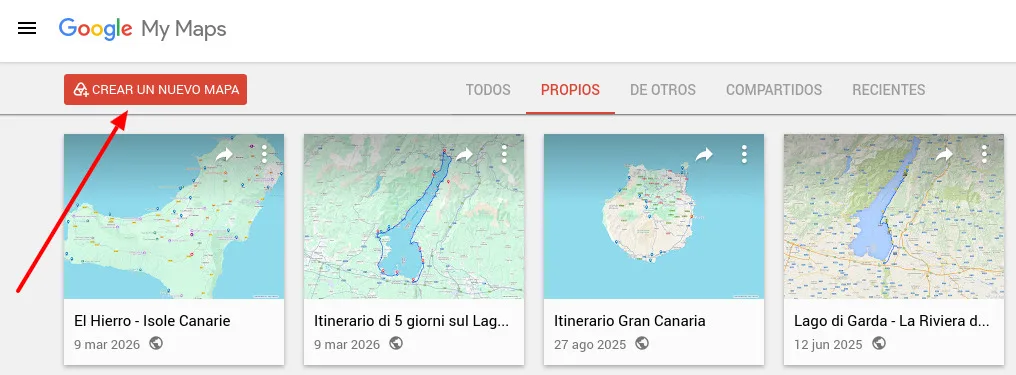
Para comenzar a crear un itinerario, haz clic en el botón “Crear un nuevo mapa” situado en la parte superior izquierda.
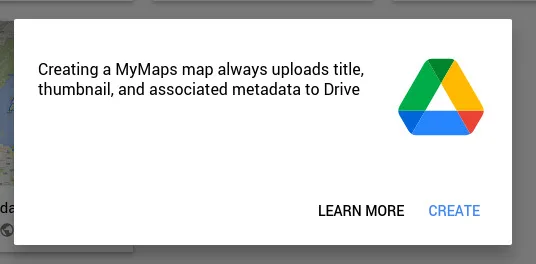
Aparecerá una ventana inicial. Haz clic en “Create”.
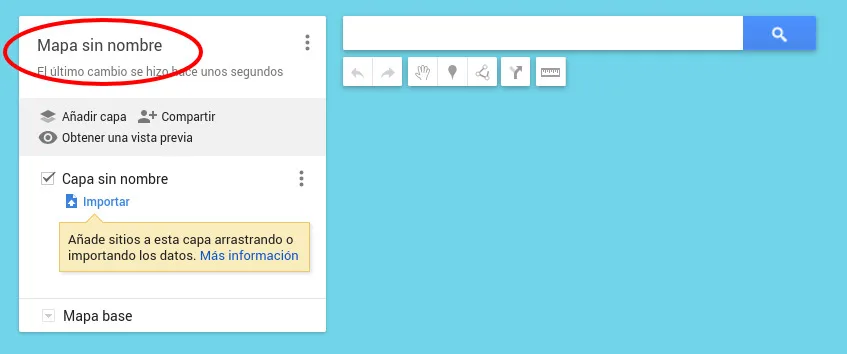
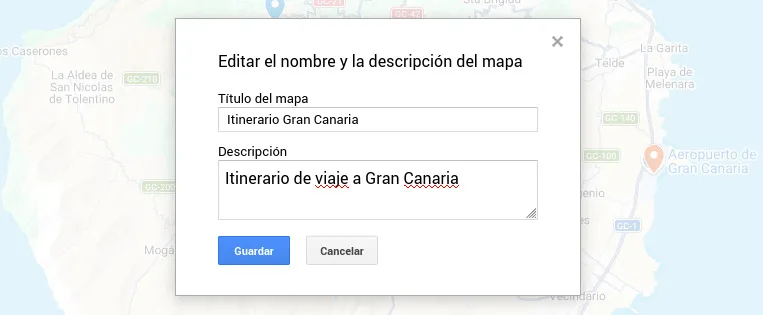
En la pantalla de creación, asigna un Título y una Descripción al mapa haciendo clic en Mapa sin título.
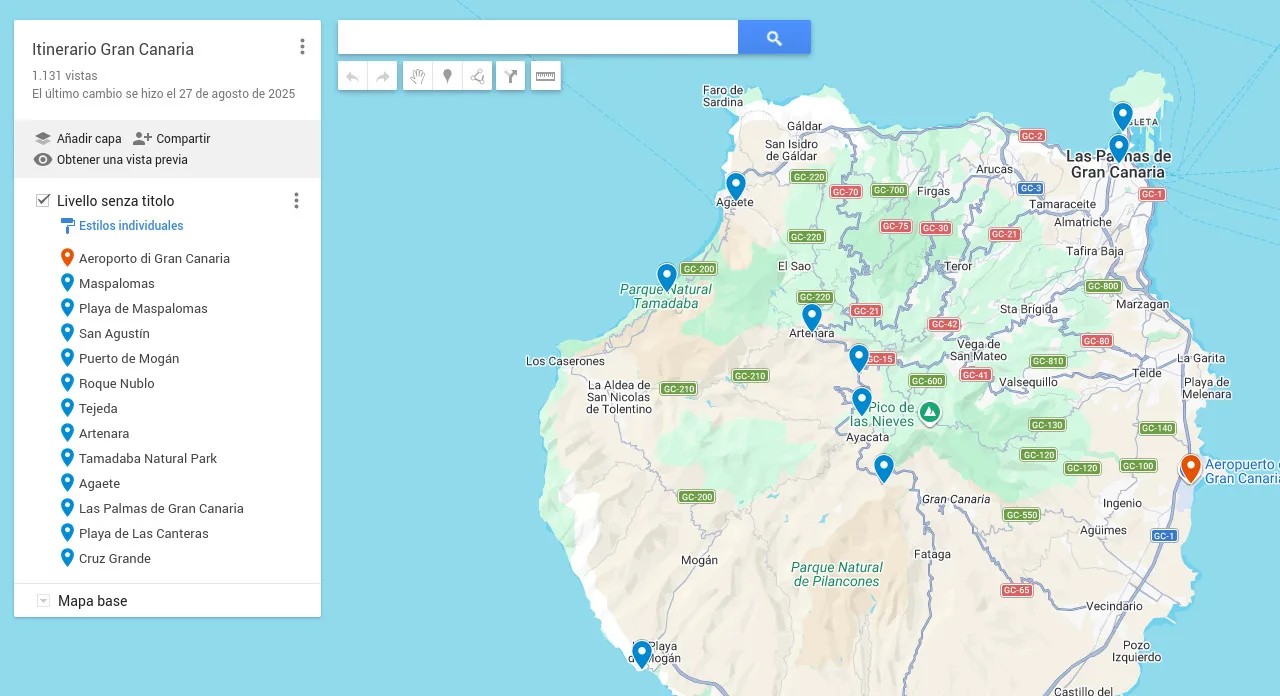
En nuestro ejemplo hemos utilizado el título: “Itinerario Gran Canaria” para identificar el mapa con claridad.
3. Añade los puntos de interés en el mapa
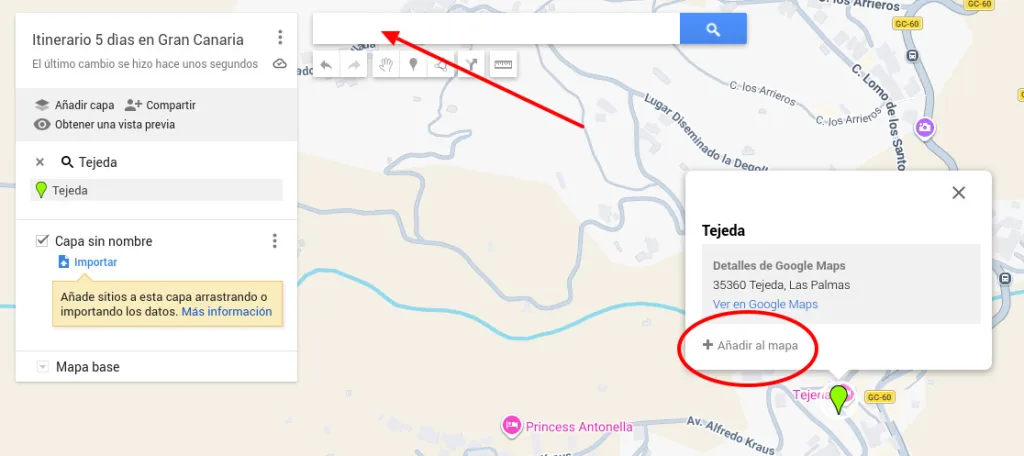
Para empezar a insertar las localizaciones del itinerario, busca el nombre del lugar en el campo de búsqueda y, cuando aparezca en el mapa, haz clic en “Añadir al mapa”.
Una vez añadido, el lugar aparecerá en la barra lateral.
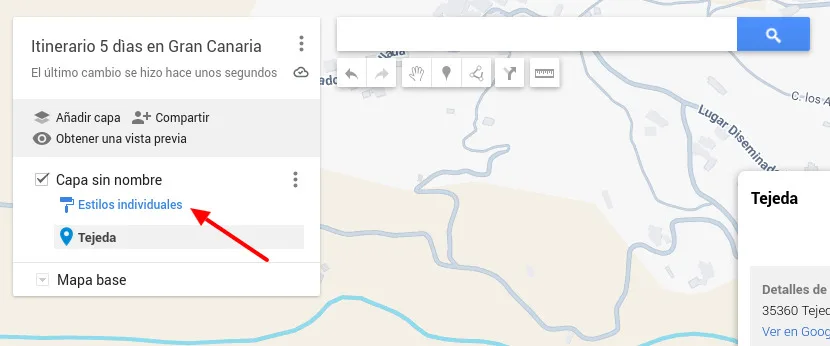
Después puedes seleccionar Estilos individuales para decidir cómo mostrar los marcadores del mapa.
En la sección Estilos individuales puedes elegir entre:
Estilo uniforme
Secuencia de números
Estilos individuales
Estilo por columna de datos
Dependiendo de la opción elegida, cambiará el aspecto de los marcadores. En nuestro caso hemos elegido Secuencia de números, de modo que cada nuevo marcador aparecerá numerado automáticamente.
4. Herramientas disponibles
Google My Maps ofrece varias herramientas útiles para crear y organizar rutas.
La herramienta Selección permite mover el mapa y seleccionar marcadores, líneas y formas.
La herramienta AñadirMarcador sirve para añadir puntos de interés, ciudades o lugares turísticos.
La herramienta DibujarLínea permite dibujar rutas, útil para recorridos a pie, en bicicleta o trayectos por carretera.
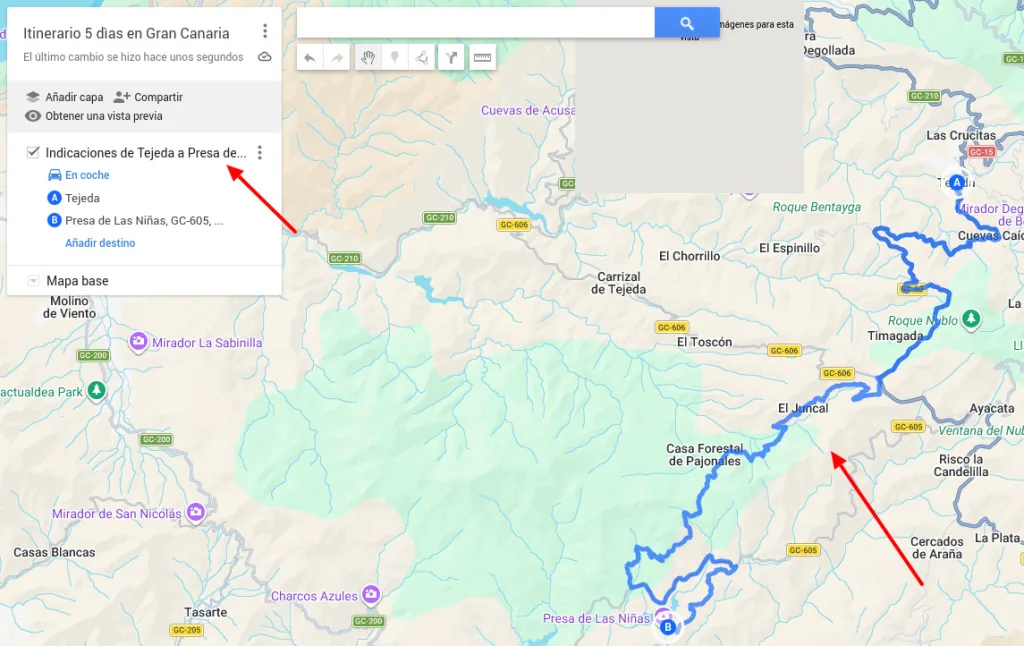
La herramienta Añadir indicaciones sirve para crear rutas entre diferentes puntos del mapa.
La herramienta Medir distancias y áreas permite calcular distancias entre lugares.
Al utilizar la opción Añadir indicaciones, el recorrido aparecerá automáticamente conectado en el mapa.
Cómo compartir un itinerario en Google Maps
Una vez creado un itinerario de viaje en Google Maps, puedes guardarlo y compartirlo fácilmente con amigos o incluso publicarlo en tu propio sitio web.
Compartir el mapa con amigos
Google Maps permite enviar el recorrido mediante enlace, correo electrónico o directamente al smartphone.
De esta forma, todas las etapas del viaje permanecen accesibles durante el desplazamiento y pueden modificarse en cualquier momento.
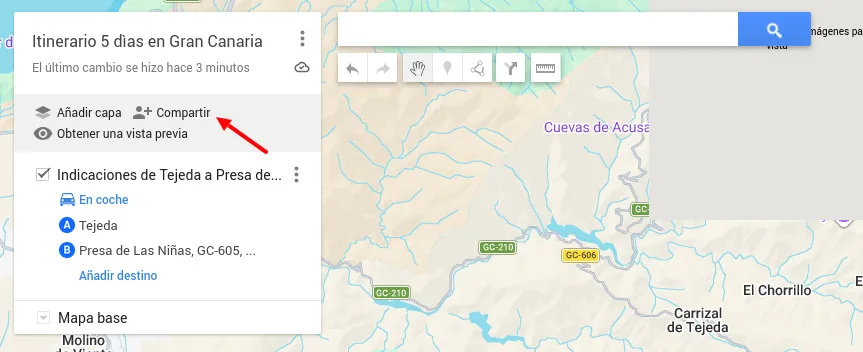
Haz clic en Compartir:
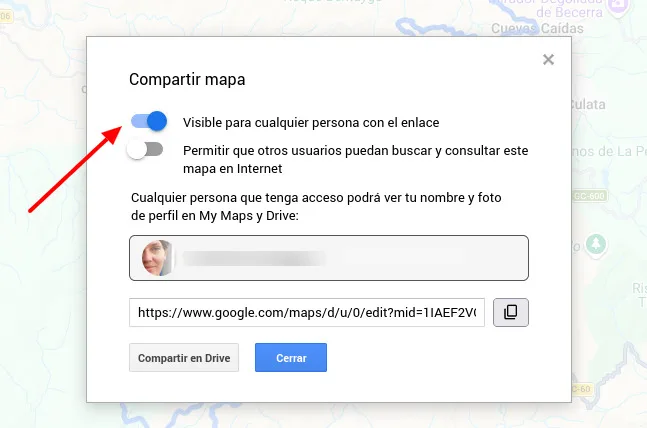
Se abrirán las Configuraciones de uso compartido:
Aquí encontrarás el enlace para compartir el mapa. Comprueba que esté configurado Visible para cualquier persona con el enlace para que lo puedan ver tus amigos.
Después haz clic en Cerrar. Con la opción Vista previa podrás visualizar el mapa creado.
El mapa permanecerá guardado en Google My Maps y podrás volver modificarlo cuando quieras.
Compartir el mapa en tu sitio web
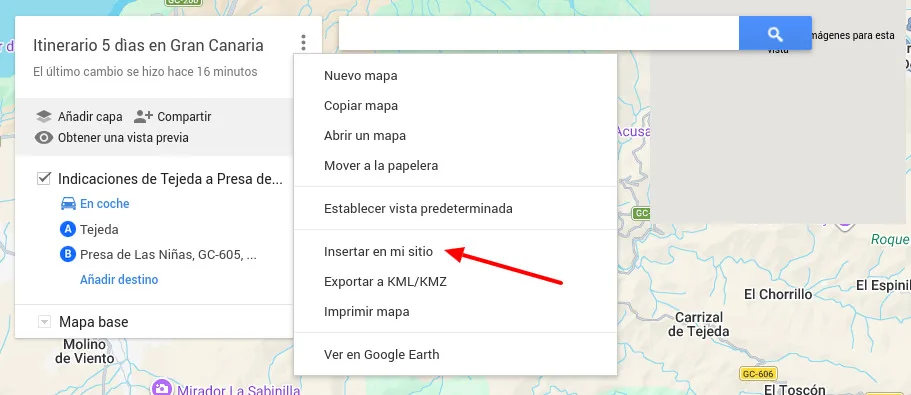
Para insertar el mapa en tu web, haz clic en “Insertar en mi sitio”.
También es posible exportar el mapa en formato KML/KMZ.
¿No sabes qué etapas debería tener tu itinerario?
Hemos visto cómo crear una ruta con Google Maps, pero si todavía no sabes dónde ir, puedes utilizar herramientas basadas en IA para generar itinerarios personalizados automáticamente.
“Crea un itinerario de 5 días en París con museos y restaurantes típicos”
y se generará un recorrido adaptado a tus necesidades.
Aun así, conviene revisar siempre la información proporcionada.
¿Qué aplicaciones sirven para crear itinerarios de viaje?
Existen varias aplicaciones para crear itinerarios de viaje. Entre las más utilizadas están:
Google My Maps
Wanderlog
Roadtrippers
TripIt
Estas herramientas permiten guardar lugares, organizar etapas y visualizar el recorrido directamente en un mapa.
Reserva actividades interesantes para tu itinerario
Durante tu viaje puedes encontrar actividades y excursiones organizadas por operadores locales.
Para reservar con antelación y evitar colas, puedes utilizar plataformas como GetYourGuide, donde es posible buscar actividades y tours en diferentes destinos.